Seedr Chrome एक्सटेंशन — इंस्टॉल करें, सेट अप करें और उपयोग करें

Seedr Chrome एक्सटेंशन आपके ब्राउज़र में मिलने वाले किसी भी फ़ाइल लिंक को एक-क्लिक में आपके क्लाउड में जोड़ देता है। किसी लिंक पर राइट-क्लिक करें, चुनें Seedr में जोड़ें, और फ़ाइल आपके खाते में सेव होना शुरू हो जाएगी। कोई URL कॉपी-पेस्ट करने की ज़रूरत नहीं, कोई अलग टैब नहीं।
यह Chrome में काम करता है, लेकिन हर Chromium-आधारित ब्राउज़र में भी: Edge, Brave, Opera, Vivaldi, Arc। मामूली मेनू अंतरों के साथ हर जगह चरण समान हैं।
आपको इससे क्या मिलेगा
- किसी भी फ़ाइल लिंक पर राइट-क्लिक करें → एक ही चरण में आपके Seedr में जुड़ जाएगा।
- एक "डिफ़ॉल्ट क्लाइंट" टॉगल ताकि फ़ाइल लिंक पर लेफ्ट-क्लिक करने पर डिफ़ॉल्ट रूप से Seedr खुल जाए।
- एक छोटा पॉपअप जो हाल के जोड़ और उनकी स्थिति दिखाता है।
- आपके ब्राउज़र फ़ाइल ट्रांसफर टूल के साथ बिना किसी विरोध के काम करता है।
- Windows, macOS, Linux, और ChromeOS पर समान कार्यप्रवाह।
आपको क्या चाहिए
- एक Seedr खाता। मुफ़्त वाला भी ठीक है; एक्सटेंशन को Premium की आवश्यकता नहीं है।
- Chrome, Edge, Brave, Opera, Vivaldi, या Arc। पिछले दो वर्षों का कोई भी संस्करण।
- एक्सटेंशन इंस्टॉल करने की अनुमति (कार्य लैपटॉप कभी-कभी इसे ब्लॉक कर देते हैं)।
Firefox एक अलग Seedr Firefox ऐड-ऑन द्वारा कवर किया गया है; इंस्टॉलेशन पथ थोड़े भिन्न होते हैं।
सेटअप, चरण-दर-चरण
1. एक्सटेंशन इंस्टॉल करें
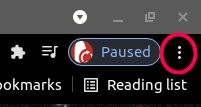
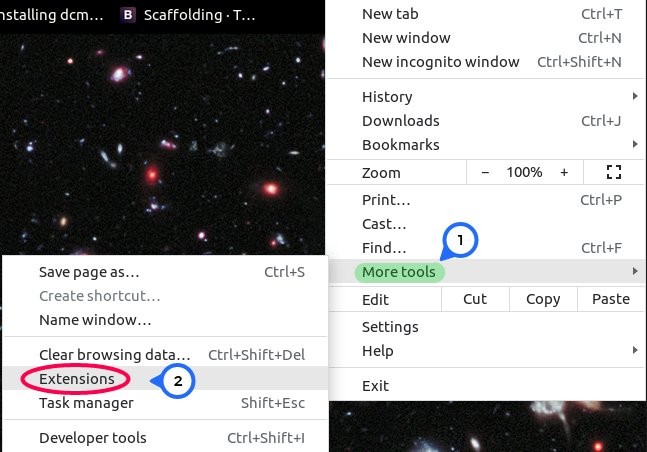
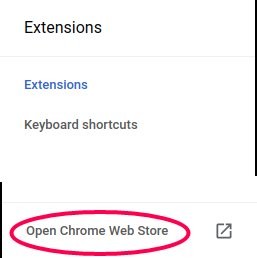
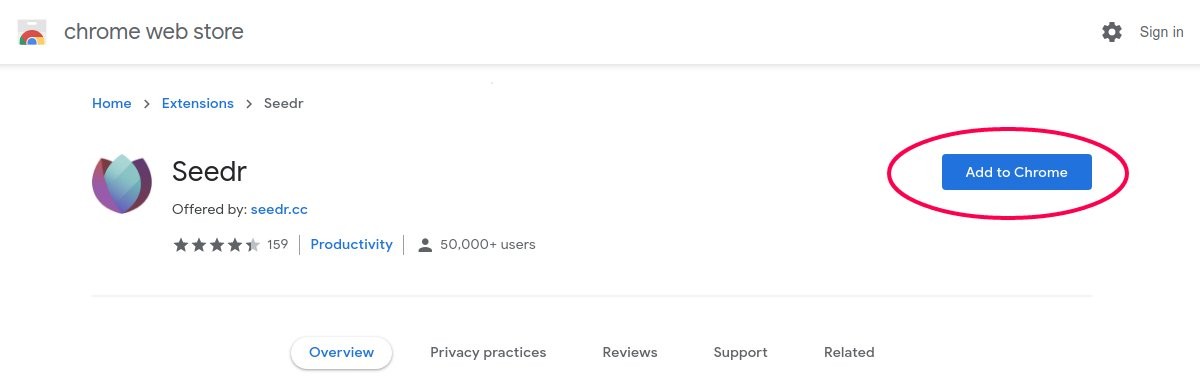
- अपना ब्राउज़र खोलें। Chrome में, तीन-बिंदु वाले मेनू (ऊपर दाईं ओर) पर क्लिक करें → एक्सटेंशन → Chrome वेब स्टोर पर जाएँ। Edge में, सीधे Chrome वेब स्टोर URL पर जाएँ — Edge बिना पोर्ट के Chrome एक्सटेंशन का समर्थन करता है।
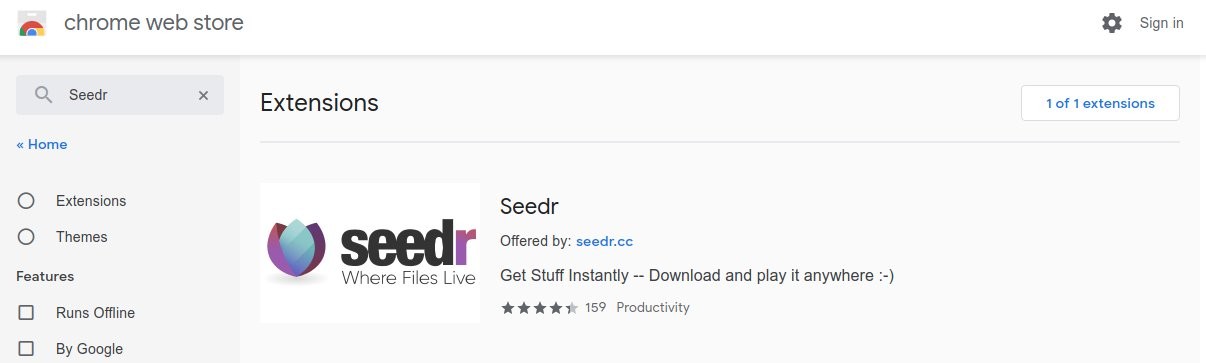
- खोजें Seedr।
- परिणाम पर क्लिक करें, फिर Chrome में जोड़ें (Edge इसे कहता है अन्य स्टोर से एक्सटेंशन की अनुमति दें पहली बार, फिर जोड़ें)।
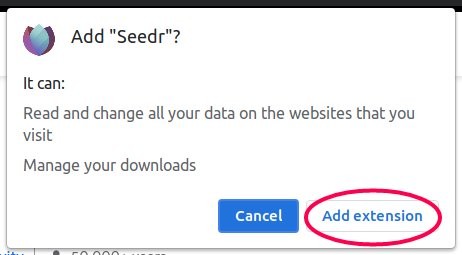
- अनुमति प्रॉम्प्ट पर पुष्टि करें।
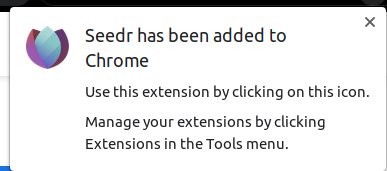
आपको एड्रेस बार के पास Seedr आइकन दिखाई देगा। यदि यह पहेली-टुकड़ा मेनू के पीछे छिपा हुआ है, तो अगला चरण इसे ठीक कर देगा।
2. एक्सटेंशन को पिन करें
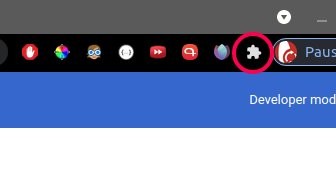
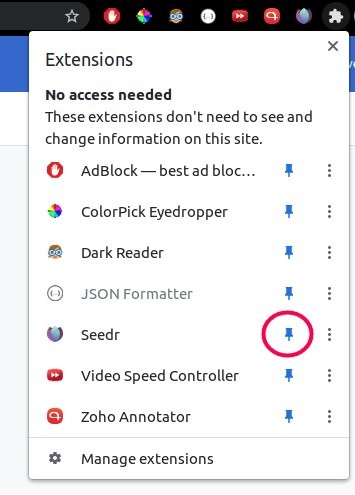
- अपने एड्रेस बार के बगल में पहेली-टुकड़ा आइकन पर क्लिक करें।
- सूची में Seedr ढूंढें। उसके बगल में थंबटैक पर क्लिक करें ताकि वह चमक उठे।
- Seedr आइकन अब स्थायी रूप से एड्रेस बार के बगल में रहता है।
3. साइन इन करें और डिफ़ॉल्ट के रूप में सेट करें
- Seedr आइकन पर क्लिक करें। एक पॉपअप दिखाई देगा।
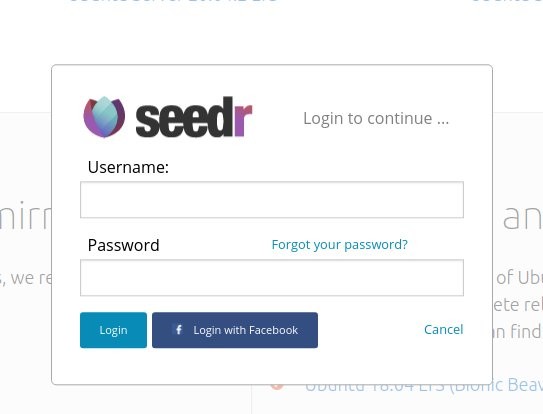
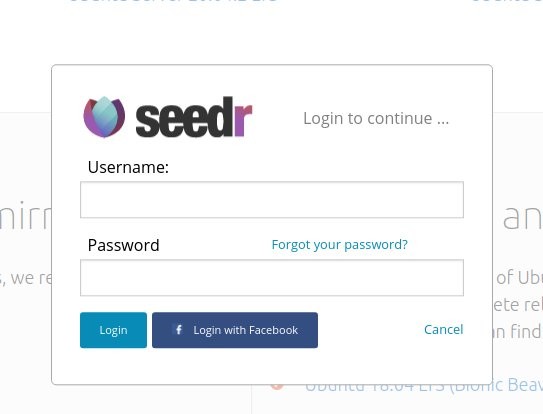
- क्लिक करें साइन इन करें। मानक Seedr लॉगिन खुलता है — ईमेल, Google या Facebook का उपयोग करें।
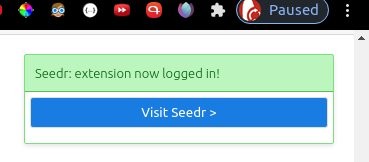
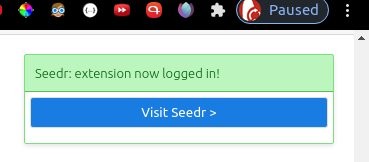
- एक बार साइन इन करने के बाद, पॉपअप आपका खाता और एक विकल्प पैनल दिखाता है।
- टिक करें डिफ़ॉल्ट क्लाइंट। यह समर्थित लिंक पर लेफ्ट-क्लिक करने पर स्थानीय रूप से इंस्टॉल किए गए ऐप के बजाय Seedr को खोलता है।
4. अपनी पहली फ़ाइल जोड़ें
दो तरीके।
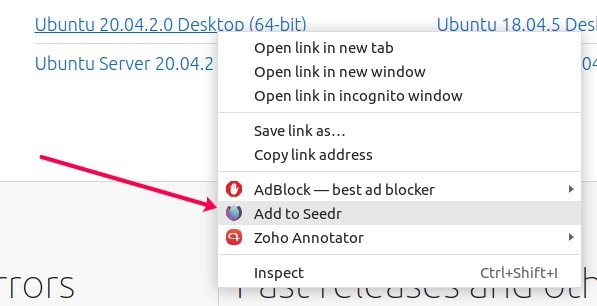
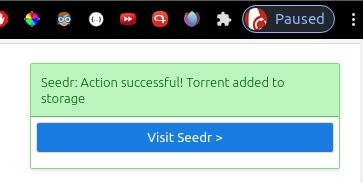
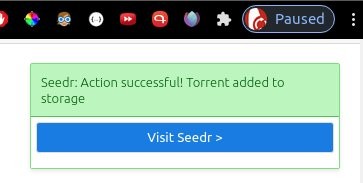
- राइट-क्लिक करें: किसी भी साइट पर एक फ़ाइल लिंक ढूंढें। राइट-क्लिक करें → Seedr में जोड़ें। ऊपर-दाईं ओर एक सफलता टोस्ट दिखाई देगा।
- लेफ्ट-क्लिक करें: डिफ़ॉल्ट क्लाइंट चालू होने पर, समर्थित लिंक पर एक सामान्य क्लिक उसे Seedr पर भेजता है। आपका ब्राउज़र पहली बार अनुमति मांग सकता है।
फ़ाइल सूची में इसे देखने के लिए अपने Seedr डैशबोर्ड को दूसरे टैब में खोलें।
समस्या निवारण
- "Seedr में जोड़ें" राइट-क्लिक मेनू में नहीं है। आप साइन-इन चरण चूक गए। एक्सटेंशन आइकन पर क्लिक करें, लॉग इन करें, फिर से प्रयास करें। पहली बार लॉग इन करने के बाद राइट-क्लिक एंट्री प्रति-टैब दिखाई देती है।
- फ़ाइल लिंक पर क्लिक करने से स्थानीय रूप से इंस्टॉल किया गया ऐप खुलता है, Seedr नहीं। आपके OS में अभी भी प्रोटोकॉल हैंडलर उस ऐप की ओर इंगित है। Windows में: सेटिंग्स → ऐप्स → डिफ़ॉल्ट ऐप्स → प्रोटोकॉल द्वारा चुनें → Seedr। macOS पर: उस ऐप में डिफ़ॉल्ट समायोजित करें जो वर्तमान में प्रोटोकॉल का मालिक है, या राइट-क्लिक करें → Seedr में जोड़ें का उपयोग करें।
- लॉगिन पॉपअप तुरंत बंद हो जाता है। एक कंटेंट-ब्लॉकर एक्सटेंशन रीडायरेक्ट को हटा रहा है। uBlock/AdGuard को seedr.cc के लिए अक्षम करें और पुनः प्रयास करें।
- हर रीस्टार्ट के बाद एक्सटेंशन "लॉग इन नहीं" दिखाता है। आपका ब्राउज़र बाहर निकलने पर कुकीज़ साफ़ कर रहा है। जाँच करें सेटिंग्स → गोपनीयता → कुकीज़ और जोड़ें seedr.cc को "हमेशा कुकीज़ का उपयोग करने की अनुमति" में।
- फ़ाइल जोड़ी गई लेकिन Seedr में कुछ भी दिखाई नहीं देता। या तो स्रोत दुर्गम है, या Seedr अभी भी मेटाडेटा प्राप्त कर रहा है। कुछ मिनट प्रतीक्षा करें। यदि यह अभी भी कुछ नहीं दिखाता है, तो स्रोत मृत है।
- Chrome में काम करता है, Arc में नहीं। Arc कभी-कभी मेमोरी बचाने के लिए अप्रयुक्त एक्सटेंशन को अक्षम कर देता है। arc://extensions में पुनः सक्षम करें।
क्या अच्छा काम करता है और क्या नहीं
अच्छा काम करता है:
- मूल रूप से किसी भी साइट पर फ़ाइल-लिंक हैंडलिंग।
- एक्सटेंशन को वेब ऐप के साथ मिलाना: एक्सटेंशन के माध्यम से जोड़ें, Seedr के व्यूअर में चलाएं।
- क्रॉस-प्रोफ़ाइल उपयोग — प्रति प्रोफ़ाइल साइन इन करें, प्रत्येक को अपना खाता मिलता है।
ज्ञात सीमाएँ:
- केवल लिंक जोड़ता है; यह स्थानीय फ़ाइलों को अपलोड नहीं करता है। उसके लिए, ब्राउज़र में Seedr अपलोड क्षेत्र का उपयोग करें।
- कोई सीधा डाउनलोड लिंक नहीं एक्सटेंशन से; उन्हें वेब डैशबोर्ड से जनरेट करें।
- आक्रामक शील्ड्स के साथ Brave कभी-कभी पॉपअप प्रमाणीकरण को ब्लॉक कर देता है; seedr.cc को श्वेतसूची में डालें।
सारांश
एक बार इंस्टॉल करें, पिन करें, डिफ़ॉल्ट क्लाइंट चालू करें, और वेब पर हर फ़ाइल लिंक आपके क्लाउड से एक क्लिक दूर होगा।
.jpg)
.jpg)
.jpg)
क्या यह लेख मददगार था?
संबंधित लेख

Windows, Android, या किसी भी ब्राउज़र पर HEIC फ़ोटो ऑनलाइन कैसे खोलें
Seedr के क्लाउड व्यूअर में किसी भी डिवाइस से iPhone HEIC फ़ोटो खोलें — कोई रूपांतरण नहीं, कोई कोडेक नहीं, कोई अतिरिक्त ऐप नहीं — और उन्हें अपनी अन्य फ़ाइलों के साथ व्यवस्थित रखें।

Seedr को Infuse (iOS, tvOS, macOS) से कनेक्ट करें
जानें कि WebDAV या FTP का उपयोग करके अपने Seedr खाते को Infuse ऐप से आसानी से कैसे कनेक्ट करें। 4K मीडिया को सीधे अपने Apple TV या iOS डिवाइस पर बिना सेव किए देखें।

Seedr V2 में लिंक और फ़ाइलें जोड़ने के तीन तरीके
सीखें कि Seedr V2 के Link बटन का उपयोग करके मीडिया लिंक कैसे जोड़ें, वेबपेज कैसे स्कैन करें, अपने डिवाइस से फ़ाइलें कैसे अपलोड करें, और PWA या ब्राउज़र एक्सटेंशन के माध्यम से Seedr पर कैसे शेयर करें।